Hallo zusammen,
da die Frage immer wieder aufkommt, möchte ich hier eine Hilfe für die ersten Schritte zur Analyse geben.
Die Tesla App weckt das Auto sobald man sie öffnet. Daher scheidet sie für eine Analyse aus. In iOS gibt es ein Widget für die App, welches mittels eines Timers unten rechts anzeigt, wann das Auto das letzte mal „gesehen“ worden ist. Dieser Angabe vertraue ich aber nicht so recht und sie zeigt auch nur die Zeit nach dem letzten Einschlafen an:
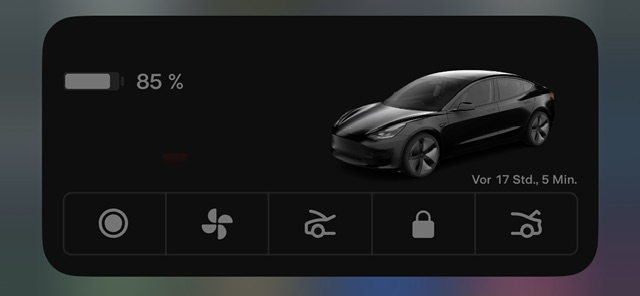
Wir wissen also nicht, was vor diesem Zeitpunkt war. Es gibt einige Apps, welche sich mit eurem Fahrzeug verbinden und diverse Daten aufzeichnen und speichern können.
Update 26.05.2024: Seit der App 4.35 wacht der Wagen nicht mehr auf, wenn man die Tesla App öffnet. Man muss aktiv einen Befehl absetzen oder ein fahrzeugspezifisches Menü öffnen, z.B. Klima. Daher könnt ihr die Tesla App ruhigen Gewissens nutzen, um zu prüfen, ob der Wagen „durchschläft“. Wichtig: Handy und Auto müssen Mobilfunkempfang haben. Wacht der Wagen in einer Tiefgarage ohne Empfang auf, bekommt das die App natürlich nicht mit 
Ich nutze Tessie. Diese App ist kostenpflichtig - es gibt aber einen kostenlosen Probemonat. Mit James dem Entwickler stehe ich regelmäßig in Kontakt. Er antwortet schnell und ist sehr hilfsbereit. Daher fahre ich am Beispiel Tessie fort.
Nun seht ihr im Hauptbildschirm den Status eures Wagens. Schläft er, wird angezeigt wie lange er schon nicht mehr geweckt worden ist:

Drückt ihr auf dem Button „Idle in progress“ werden euch weitere Details zum laufendem Parkvorgang angezeigt:

In meinem Beispiel ist mein Wagen seit fast 16 Stunden geparkt und hat keine 100 Wh bzw. 0 % verbraucht. Das ist liegt daran, dass er nach dem Parken schnell eingeschlafen ist und seitdem durchschläft.  Die angegebene Zeit ist die Summe aus Online/wach und Offline/schlafend.
Wollt ihr euch nun anschauen, was in der genau Vergangenheit passiert ist, geht ihr zurück zum Hauptbildschirm und wählt den Punkt „Activity“ aus. Dort könnt ihr auswählen, wie viele Stunden in die Vergangenheit ihr schauen wollt. In meinem Beispiel habe ich die letzten 72 Stunden ausgewählt. Der grüne Balken zeigt euch, wann euer Wagen wach war und wann er schlief. Haltet einen beliebigen Punkt auf dem Balken gedrückt und den Zeitstempel einzublenden:

Mit diesen einfachen Schritten könnt ihr detailliert nachschauen, wie der Wagen geschlafen hat bzw. ob er durchgängig wach war oder immer wieder aufgeweckt wurde. Das durchgestrichene WLAN-Symbol zeigt nur an, dass der Wagen hier kurzzeitig nicht erreichbar war.

Mit etwas Geduld könnt ihr hier auch sehen ob eine andere App, zum Beispiel Tibber euren Wagen aufweckt. Schläft euer Wagen und ihr öffnet Tibber, sollte Tessie 20-30 Sekunden später anzeigen, dass er wach/„Parked“ ist…so lassen sich mit etwas Methodik die „Übeltäter“ eingrenzen
PS: Wer Probleme mit Tibber und dem Aufwecken hat, schaut mal in meinen Workaround.
Nachtrag 02.01.2025 - mit der Energie-App im Wagen könnt ihr die Verbraucher eingrenzen. Wechselt dazu in den Reiter „Parken“ und prüft die beiden Screens „Seit letztem Laden“ und „Seit der letzten Fahrt“.

 Es freut mich aber, dass bei dir alles läuft


