Deshalb überlege ich den TeslaLogger auf Proxmox zu installieren. Der Mini PC ist drastisch leistungsfähiger.
In die Richtung ist nix geplant?
Welches Kernel nutzt dein DSM?
Hier ging es um DSx16… also nich mal 2 Jahre älter als deine
Probier mal:
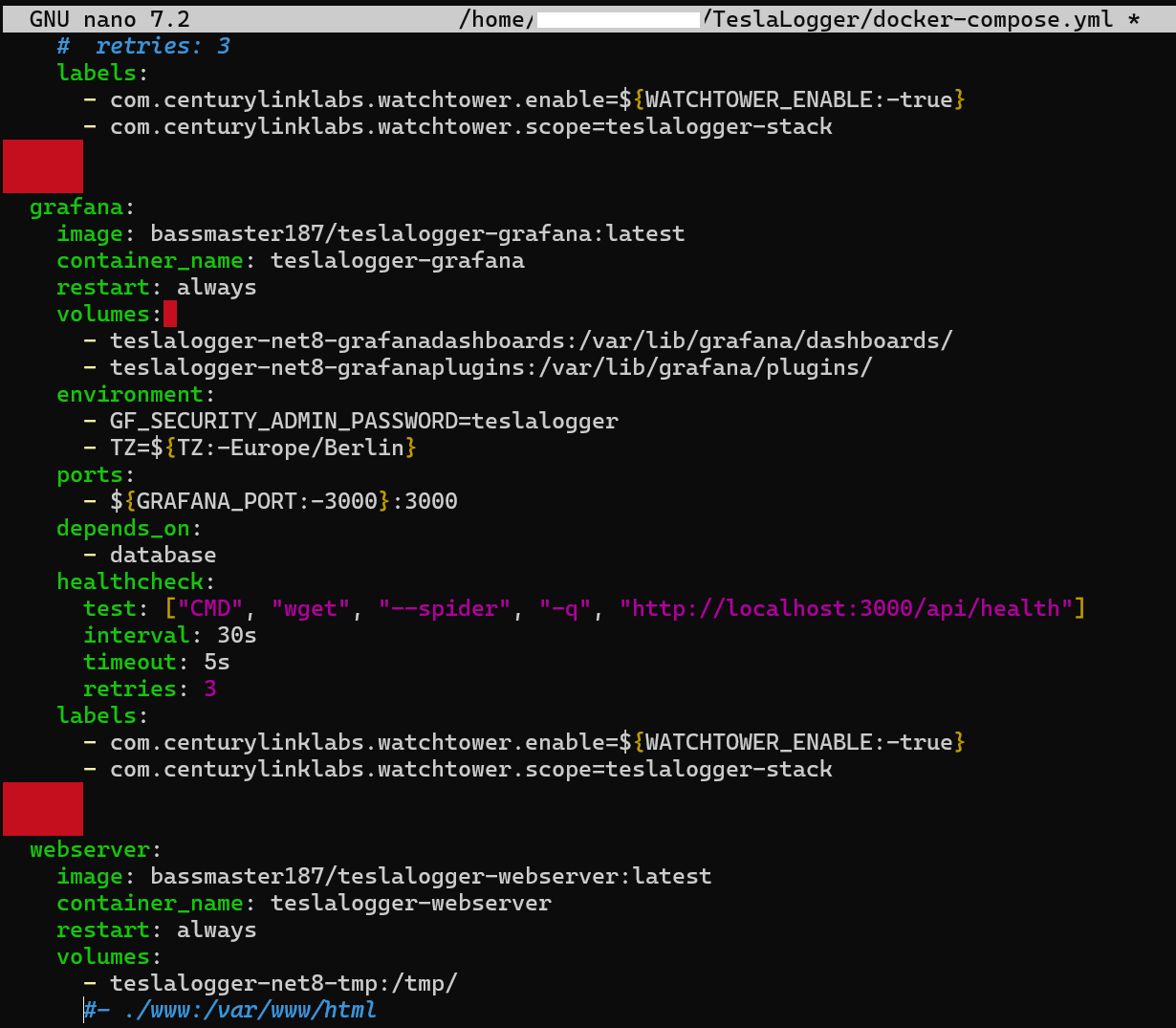
Das docker Update lief bei mir problemlos nach Anleitung (virtueller ubuntu Server). Einzig in der docker-compose.yml sind noch ein paar Tabulatoren, die da nicht unbedingt sein müssten, der Parser kommt zwar klar, könnte je nach Editor Fehler anzeigen, da zum einrücken space erwartet wird.
Tabs sind zweizeilig nach jedem Service block und einer hinter volumes: im grafana‑Block.
Danke für das Update auf .NET 8 
1 „Gefällt mir“
Direkt in Proxmox LXC Containern ?
Bei mir läuft der (alte Monobasierte) Teslalogger noch in Docker in einer Ubuntu VM auf einem Proxmox Knoten.
Bin auch am überlegen, weil nach meinem Urlaub nächste Woche steht bei mir ein größeres Infrastruktur update bei mir an: wenn dann FTTH endlich freigeschaltet wird (Faser liegt schon und ist terminiert), will ich meinen Backbone auf 10 GBit/s und die Client ports auf 2,5 GB/s aufrüsten und in dem Zuge auch direkt den NAS Rechner und den Server aufbohren.
Da könnte dann der TL so wie jetzt laufen, oder in den LXC oder vielleicht auch in Docker auf dedizierter Hardware, die jetzt von der Umstellung auf Windows 11 „übrig“ ist - Danke Microsoft 
Kurze Frage.. man konnte doch in der alten Version ein Wallpaper für das Dashboard hinterlegen. Wie ist dies bei dieser neuen Version möglich? Es werden ja, so wie ich das sehe nicht mehr alle Volumes auf dem Host gemountet oder?
Müsste man dann händisch die .env und compose bearbeiten um wieder ein Wallpaper in das Verzeichnis „/TeslaLogger/www/admin/wallpapers/1“ (laut Github) zu kopieren? Vllt. ist es auch zu spät und ich stehe komplett auf der langen Leitung.
Hoffe mir kann vllt. jemand helfen.
VG
Ich bin gerade dabei. Es wird eine einfachere Lösung
4 „Gefällt mir“
Bevor ich ihn den Laden springe und mir einen Raspberry Pi 4 Model B hole,
noch ein paar Verständnis fragen.
Welches OS macht mich glücklich?

Muss ich dann auch den Docker auf dem Raspberry installieren?
ChatGPT meint ja und zwar mit diesem Befehl kann man den Docker installieren.
Korrekt?
curl -sSL https://get.docker.com | sh
sudo usermod -aG docker $USER
sudo apt install docker-compose -y
reboot
Sorry für die Fragen wo Pros denken 
aber vor 15h habe ich noch das geschrieben:
1 „Gefällt mir“
Nimm das erste in der Auswahl, welches du schon ausgewählt hast. 64-Bit das aktuelle.
Zum Docker installieren in Linux bin ich nicht so der Profi, wird aber wahrscheinlich gleich jemand den richtigen Tipp geben.
ich hab meine docker container in einem lxc laufen auf proxmox.
hab zwar schon einige sachen explizit rausgezogen, aber zb. teslalogger läuft einfach als container da drin mit, mit dem setup ist das auch handlebar.
ich will nicht für jede kleinigkeit einen eigenen lxc/vm haben, den ich wieder warten muss.
1 „Gefällt mir“
Für den Einstieg würde ich jetzt wohl sowas empfehlen: Proxmox VE Community Helper Script Installer | Dockge
Die Community Helper Scripts übernehmen die Installation und zukünftige Updates des LXC Containers mit Docker und Dockge, einem guten Administrationsinterface für Docker compose. Das dürfte mit den o.g. Fujitsu, HP, etc. pp. Clients die einsteigerfreundlichste und flexibelste Möglichkeit sein. Wenn dann mal ein Proxmox steht, haben diese Clients auch genug Reserve für AdGuard, Home Assistant und weitere Wünsche 
Ich lasse Teslalogger aktuell in einer VM mit Docker und Portainer laufen, nicht LXC und Dockge, sehe aber keinen Grund warum das nicht gut funktionieren soll.
Ich empfehele die Lite Version in 64bit. Desktop braucht man ja nicht
1 „Gefällt mir“
admin@DS718plus:~$ cat /etc.defaults/VERSION | awk -vFS='"' '/os_name/ { os=$2 } /productversion/ { version=$2 } /buildnumber/ { build=$2 } END { printf("%s %s-%s\n", os, version, build)}'
DSM 7.2.1-69057
admin@DS718plus:~$ uname -r
4.4.302+
und das ist genau der Unterschied!
1 „Gefällt mir“
Um nicht nur eine theoretische Empfehlung abzugeben, habe ich es jetzt einfach selbst getestet.
Vorbereitung / Vorraussetzungen
Vorraussetzung ist eine laufende „Proxmox Virtualization Environment“ / PVE. Das ist ein Linux Betriebssystem, das nur dafür gemacht ist Container und virtuelle Maschinen zu starten. Basis kann auch ein älterer / schwächerer Desktop PC sein. Auf MyDealz gibt es unter dem Stichwort „Proxmox“ regelmäßig Hardware-Empfehlungen von ca. 20-400€, die oft mit 10W oder weniger Stromverbrauch auskommen. Die Installation von Proxmox hängt von der Hardware ab, besteht aber eigentlich immer aus folgenden Schritten:
- Offizielles Proxmox Installer .iso runterladen (aktuell v8.4): Downloads
- Mit einem geeigneten Tool, z.B. https://etcher.balena.io/ einen Boot USB Stick mit jenem iso erstellen
- USB einstecken, im BIOS oder Boot Menü (oft Leertste, ESC, F2, F12,…) für einmaligen Bootvorgang auswählen
- Normale Proxmox Installation machen, feste IP vergeben, Festplatte voll nutzen, usw.
Wichtig! Nutz hier ein starkes Passwort! Wer Zugriff auf Proxmox hat, kann an alle Server, Container, Daten usw. die du auf Proxmox aufsetzt, dran kommen - Sich auf http://<ip.des.pve.servers>:8006 einloggen in der Baumstruktur links den Knoten PVE (oder was ihr in der Installation als Namen angegeben habt) wählen. Dann rechts oben auf den Button „>_ Shell“ klicken oder rechte Maustaste und „Shell“ anklicken.
Es öffnet sich ein neues Fenster, wo ihr den Befehl aus dem Script Proxmox VE Helper Scripts | PVE Post Install Script ausführt und alles mit y beantwortet. Am Ende habt ihr alles auf die kostenlose Open Source Variante von Proxmox ausgerichtet und ein Update gemacht
bash -c "$(curl -fsSL https://raw.githubusercontent.com/community-scripts/ProxmoxVE/main/tools/pve/post-pve-install.sh)"
Dockge installieren
Wie bei Schritt 5 der Vorbereitung startet man wieder in der Web Sehell von PVE
- Den Befehl aus Proxmox VE Scripts ausführen:
bash -c "$(curl -fsSL https://raw.githubusercontent.com/community-scripts/ProxmoxVE/main/ct/dockge.sh)" - Default settings kann man hier schon nehmen. Sollte nachher zuwenig CPU Leistung, RAM oder Festplattenspeicher zur Verfügung stehen, kann man das in PVE unter Resources super simpel erweitern. Für Teslalogger genügt ein Privileged Container
- Nach Abschluss der Installation siehst du die IP des neuen Docker „Servers“ mit :5001 hinten dran.
- Du rufst im Webbrowser jetzt erstmalig das Webinterface von Dockge unter http://<ip.des.docker.servers>:5001 auf, setzt einen Nutzer und ein sicheres Passwort
Auch hier gilt wieder, mit dem Passwort zu Dockge kommt man an alle Daten der Container. Nutze ein anderes Passwort als für Proxmox!
Teslalogger in Dockge aufsetzen
Wir müssen jetzt die Ordner für Teslalogger anlegen. Damit man später schön mit Dockge alles per Webinterface steuern kann, nehmen wir /opt/stacks/teslalogger/
- Im PVE Webinterace links in der Baumstruktur auf den neuen LXC Container doppelt klicken oder ihn anwählen und oben rechts „>_ Console“ wählen. Rechte Mausaste in der Baumstruktur geht auch.
- Wir legen als erstes den Ordner an und setzen es als Arbeitsverzeichnis für die Befehle von Schritt 3:
mkdir /opt/stacks/teslalogger && cd /opt/stacks/teslalogger
- Dann die Schritte aus der Anleitung von TeslaLogger/docker_setup.md at master · bassmaster187/TeslaLogger · GitHub, hier mal verkürzt weil mehrzeiliges Kopieren in der PVE Web Console doof ist

mkdir backup mysql invoices && chmod 777 backup mysql invoices && wget https://raw.githubusercontent.com/bassmaster187/TeslaLogger/refs/heads/NET8/.env -O .env && wget https://raw.githubusercontent.com/bassmaster187/TeslaLogger/refs/heads/NET8/docker-compose.yml -O docker-compose.yml
- Die Console kann geschlossen werden
Jetzt machen wir wieder im Webinterface aus Schritt 4 des vorherigen Abschnitts weiter.
- Du solltest sofort einen Stack „teslalogger“ links in der Liste sehen. Da drauf klicken und kontrollieren, ob 5 Container in der Liste konfiguriert sind. Status oben auf „inaktiv“ und unten überall „N/A“
- Auf „Starten“ klicken und ein paar Minuten warten. Je nach System kann das bis zu 30 Minuten dauern, es werden auch mehrere hundert MB aus dem Netz gezogen. Fortschritt solltet ihr aber sehen
Teslalogger Backup einspielen
Irgendwann steht bei Dockge dann „aktiv“ und wir sind mit Dockge durch 
Ab hier dann wieder die normalen Anleitungen nutzen. Der Teslalogger ist erreichbar unter http://<ip.des.docker.servers>:8888/admin und Grafana unter http://<ip.des.docker.servers>:3000 erreichbar sein.
Backup, etc.
Wir haben jetzt eine vollumfängliche Virtualisierungsumgebung. Dort kannst du das komplette Dockge Setup einfach unter „Datacenter“ oder „Rechenzentrum“ → Backup sichern. Das würde ich für den Anfang bevorzugen.
Es gibt auch LXC oder Docker Container für Dateibrowser, automatische Sicherung usw. Beispiele findet ihr bei den community-scripts.
Die Backups und Invoices von Teslalogger liegen innerhalb des Dockge Containers unter /opt/stacks/teslalogger/, sind aber da einzeln noch nicht gut herunterladbar. Im Gesamtbackup von Proxmox werden sie aber enthalten sein.
Disclaimer
Achtet immer darauf, die korrekten Versionen runterzuladen und nicht auf Scam Seiten zu landen. Stand heute sind https://community-scripts.github.io/ und die dort verlinkten Scripte unter https://raw.githubusercontent.com/community-scripts/ProxmoxVE/ seriös und geprüft.
Doof an diesem Setup ist, dass noch kein SMB oder sonstiger Fileservice zur Verfügung steht. Man könnte sicher per SFTP oder SCP an die Daten kommen, aber das ist nicht einsteigerufreundlich. Da würde ich mal noch Zeit investieren.
7 „Gefällt mir“
Ich versuche gerade den Teslalogger auf meinem QNAP-NAS auf die neue Version zu aktualisieren. Alle Befehle laufen soweit durch, aber beim Start des DB-Containers bekomme ich leider den folgenden Fehler und ich weiß nicht, wie ich ihn beheben kann:
Initializing database
2025-07-23 10:18:53 0 [Warning] InnoDB: Failed to set O_DIRECT on file./ibdata1; OPEN: Invalid argument, continuing anyway. O_DIRECT is known to result in 'Invalid argument' on Linux on tmpfs, see MySQL Bug#26662.
2025-07-23 10:18:53 0 [ERROR] InnoDB: Corrupted page [page id: space=0, page number=0] of datafile './ibdata1' could not be found in the doublewrite buffer.
2025-07-23 10:18:53 0 [ERROR] InnoDB: Plugin initialization aborted with error Data structure corruption
2025-07-23 10:18:54 0 [ERROR] Plugin 'InnoDB' init function returned error.
2025-07-23 10:18:54 0 [ERROR] Plugin 'InnoDB' registration as a STORAGE ENGINE failed.
2025-07-23 10:18:54 0 [ERROR] Unknown/unsupported storage engine: InnoDB
2025-07-23 10:18:54 0 [ERROR] Aborting
Ich werd‘s demnächst auch mal angehen - hab aber noch andere Baustellen zur Zeit(sowohl echte, wie IT-mäßig).
1 „Gefällt mir“
Ich würde dein Script mit dem Dockge Installer kombinieren. Habe es gerade nochmal als Trockenübung gemacht und wenn man nachdem der Dockge LXC angelegt ist, in dessen Shell geht alles in /opt/stacks/teslalogger/ anlegt, herunterlädt, ist man an der Stelle mit Konsole fertig und kann es im Webinterface machen 
Fehlt dann nur noch nen Filebrowser Container, um an Invoices und Backups zu kommen.
1 „Gefällt mir“
Ok diesmal QNAP. Das könnte auch wieder mit speziellem Kernel zu tun haben. Kannst du deshalb als erstes mal uname -r vom QNAP liefern? Steht ggf. auch im QNAP Interface unter Systeminformationen oder so.
Aber gerne doch: 5.10.60-qnap