Schau dir Mal die Anleitung hier an:
Getting started with the Tesla xLights project directory
Visit xLights Downloads to download and install the xLights application.
Download and unzip tesla_xlights_show_folder.zip, which is the Tesla xLights bare project directory.
It is recommended to keep the project directory structure as-is and leave all files in their default locations.
Open the xLights application.
IMPORTANT: In File > Preferences > Sequences > FSEQ Version, select „V2 Uncompressed“.
In File > Select Show Folder, navigate to and select the unzipped project directory, then select Open.
Select the Layout tab to view the Tesla 3D vehicle model. You should see the Tesla Model S model listed under the Model/Group table.
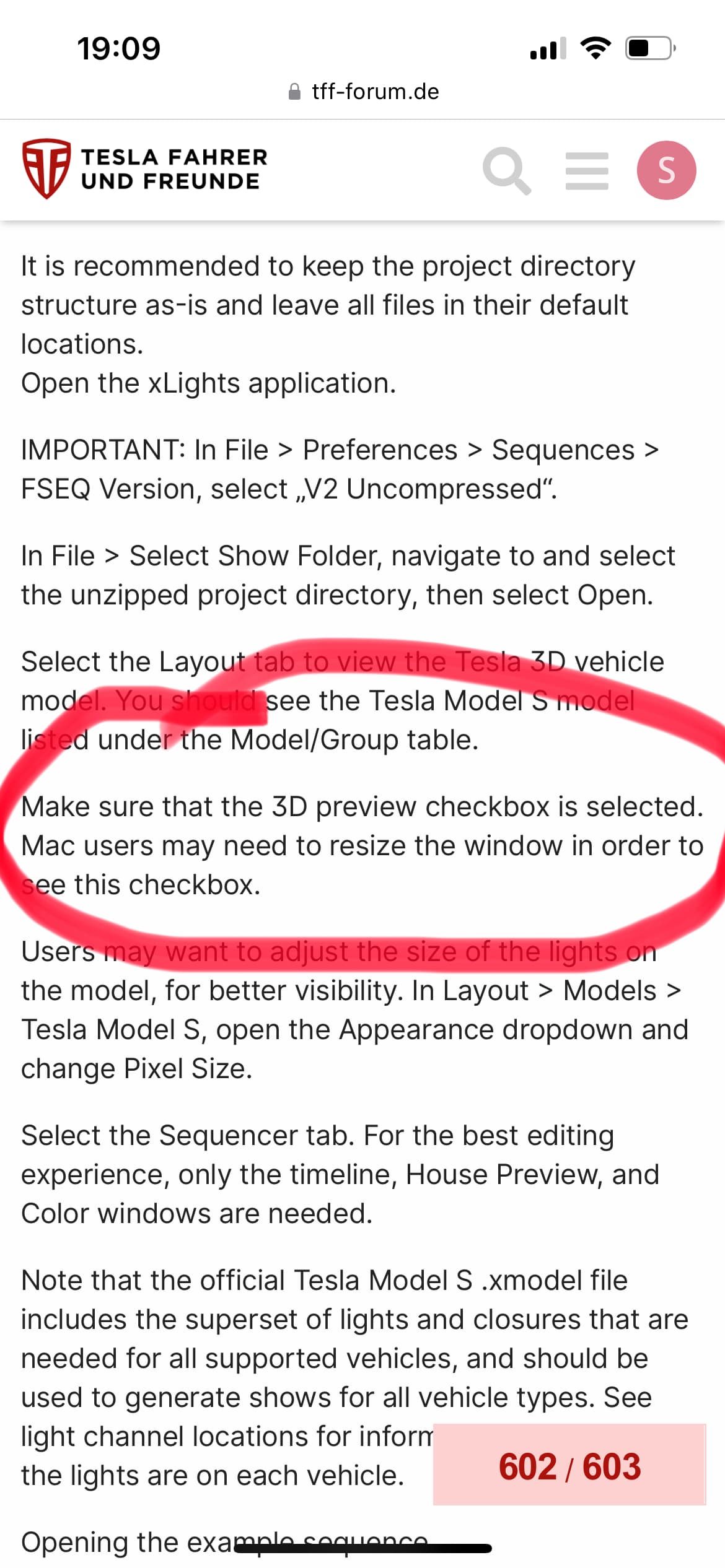
Make sure that the 3D preview checkbox is selected. Mac users may need to resize the window in order to see this checkbox.
Users may want to adjust the size of the lights on the model, for better visibility. In Layout > Models > Tesla Model S, open the Appearance dropdown and change Pixel Size.
Select the Sequencer tab. For the best editing experience, only the timeline, House Preview, and Color windows are needed.
Note that the official Tesla Model S .xmodel file includes the superset of lights and closures that are needed for all supported vehicles, and should be used to generate shows for all vehicle types. See light channel locations for information about where the lights are on each vehicle.
Opening the example sequence
An example sequence is provided that can be run on the vehicle and/or opened in xLights. These instructions cover how to open it in xLights.
Follow the getting started instructions to set up the xLights project.
Download and unzip the example light show, lightshow_example_1.zip.
In File > Open Sequence, navigate to the unzipped folder and select the lightshow.xsq example file, then select Open.
In the Sequencer tab, double click on „Tesla Model S“ then double click on „All Lights and Closures“ to view all channels.
Creating a new sequence
Follow the getting started instructions to set up the xLights project.
Select File > New Sequence
Select Musical Sequence
Navigate to your chosen .wav or mp3 file, select it, then select Open
In the Wizard tab select Custom
Change the Frame interval to 20ms then select OK.
Note: any value between 15ms and 100ms is supported by the vehicle, but 20ms is recommended for nearly all use cases. The maximum show size limits do not depend on the frame interval.
Select Quick Start and wait for the sequencer to load
In the Sequencer tab, double click on „Tesla Model S“ then double click on „All Lights and Closures“ to view all channels
To add effects, click and drag an „On“ effect onto a given channel in the effects window. In the Color window (shown by default, but can be found in View > Window > Colors), adjust Brightness if needed according to ramping light channels or closures channel mappings.
For more information on the workflow of creating xLights sequences, please use existing online resources. The rest of these instructions contain Tesla-specific information for show creators
Ich denke du hast das mit dem Project vergessen.
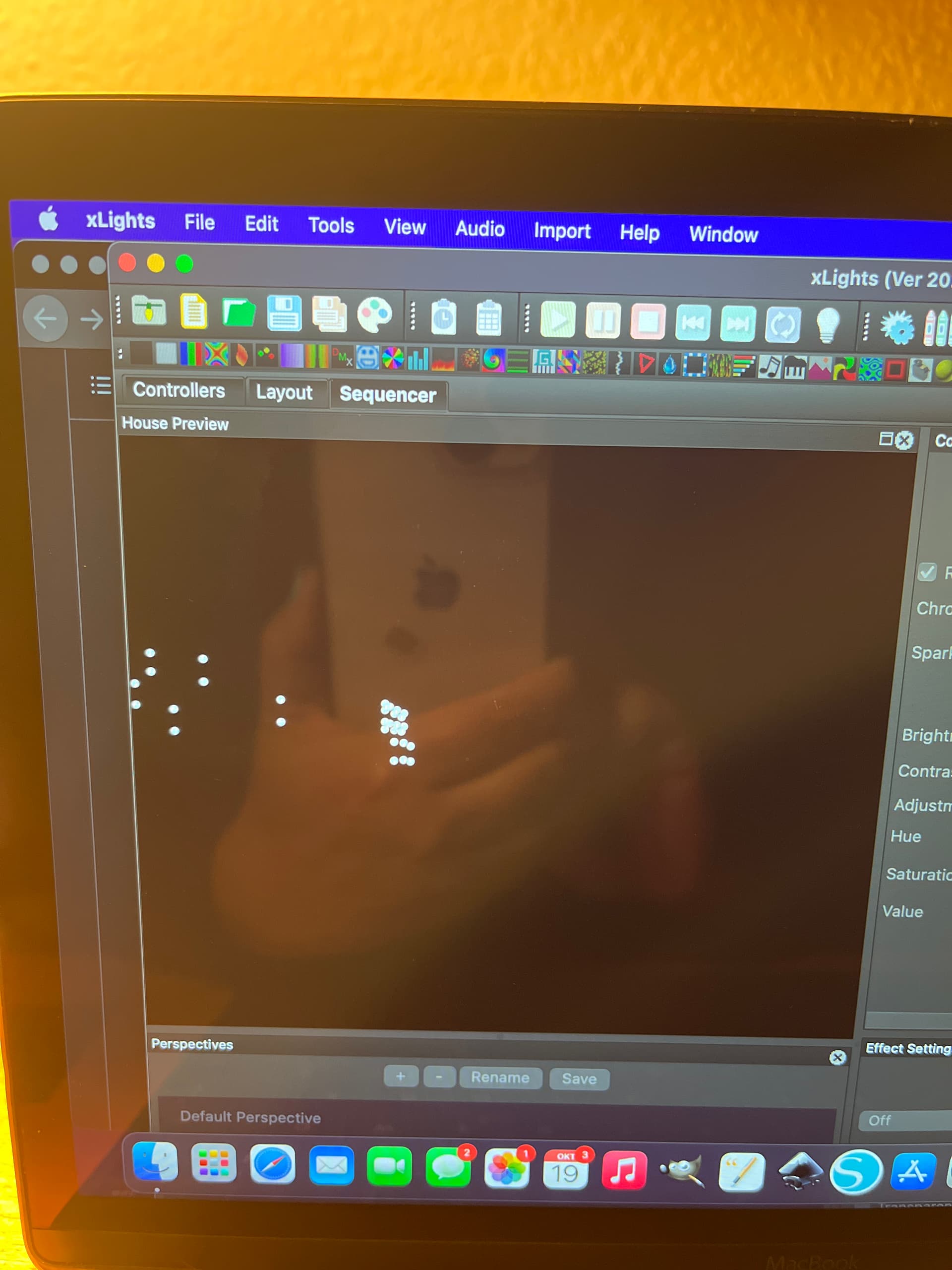
Die Project files hab ich ja nicht angetastet und wie empfohlen wie es ist geöffnet. Mir fehlt die 3d Box wie hier beschrieben:
Ist schon was her… ich wollte das jetzt machen, aber scheitere schon zu Beginn. Hat dein Mann es geschafft?
Ehrlich gesagt haben wir das gar nicht mehr weiter verfolgt 
1 „Gefällt mir“

Habe es nur auf Windows aber hier musst du auf den oberen Reiter Layout und dann steht ganz unten die in deinem Text erwähnte 3D Checkbox. Diese schaltet das tesla Model ein udn aus.
Danke dir. Da war ich ja, siehe ersten Screenshot - aber es fehlt die 3D Ansicht gänzlich 
Ich bin weiter  da es ja eine aktualisierte Software ist, sieht die Oberfläche anders aus, und der 3d Button war UNTEN versteckt, überblendet vom Dock.
Nächste Frage: beim anpassen an die Audio file ist manches sehr schnell. Ich kann nicht genau sagen ob die Dauer des Lichts bzw. der Wechsel passt. Gibt es eine Slow down Möglichkeit? Hab da nirgends was gefunden.
Gerade gefunden sorry 
1 „Gefällt mir“
Moin,
ich programmiere gerade an einer eigenen Michael Jackson Thriller Variante. Es gibt zwar schon fertige, die gefielen mir aber nicht.
Ich scheitere gerade daran den Kofferraum meines Model Y wieder zu schließen. und das „Tanzen“ klappt nur für die Fenster, nicht jedoch für Kofferraum und Seitenspiegel.
Ich halte mich an die Anleitung aus dem GitHub: GitHub - teslamotors/light-show: Tesla Light Show und habe entsprechend einen „on“ Control mit 50% brightness für Kofferraum, Seitenspiegel und Fenster hinterlegt doch während es für die Fenster klappt wollen Kofferraum und Seitenspiegel einfach nicht. Was mache ich falsch?
Oder liegt es daran, dass ich den Kofferraum nach dem Öffnen zu Beginn nicht wieder geschlossen bekam und er nur aus dem geschlossenen Zustand tanzen kann?
Gleiches für die Spiegel - die müssen eingeklappt oder ausgeklappt sein, damit es klappt?
Hat das jemand von euch schon erfolgreich reinprogrammiert?
Den Kofferraum bekomme ich zu Beginn mit einem „on“ Control mit 25% brighness halb geöffnet aber wenn ich danach - auch mit Pause - ihn mit 75% wieder schließen möchte klappts einfach nicht. Bin etwas überfragt…
Gruß
Jali
PS: der Nachbarshund ist nicht begeistert von meinen dauernden Versuchen^^
1 „Gefällt mir“
Kofferraum auf:
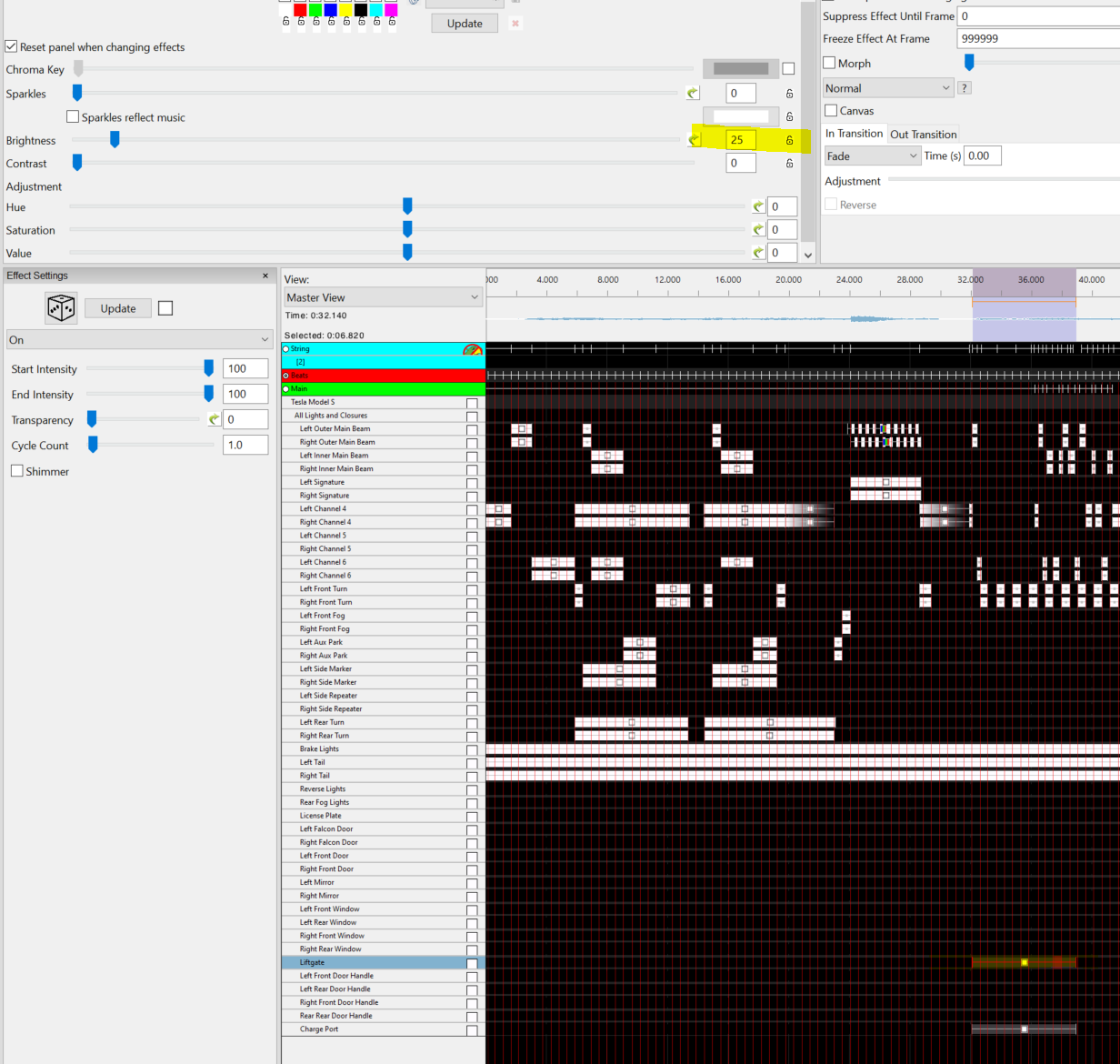
Kofferraum tanzen:

Und wieder zu:
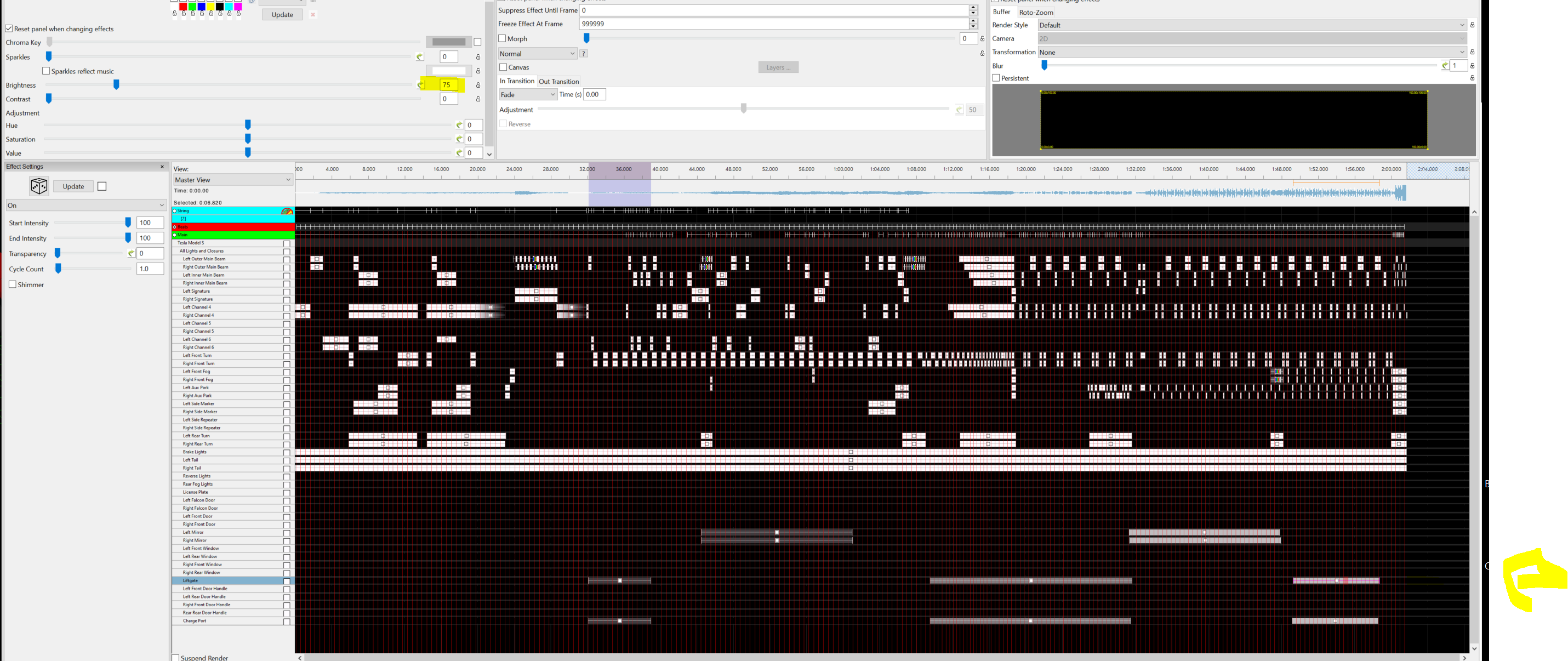
Du must dem Kofferraum dabei auch etwas Zeit geben. Nur für eine Sekunde das zu setzten reicht nicht.
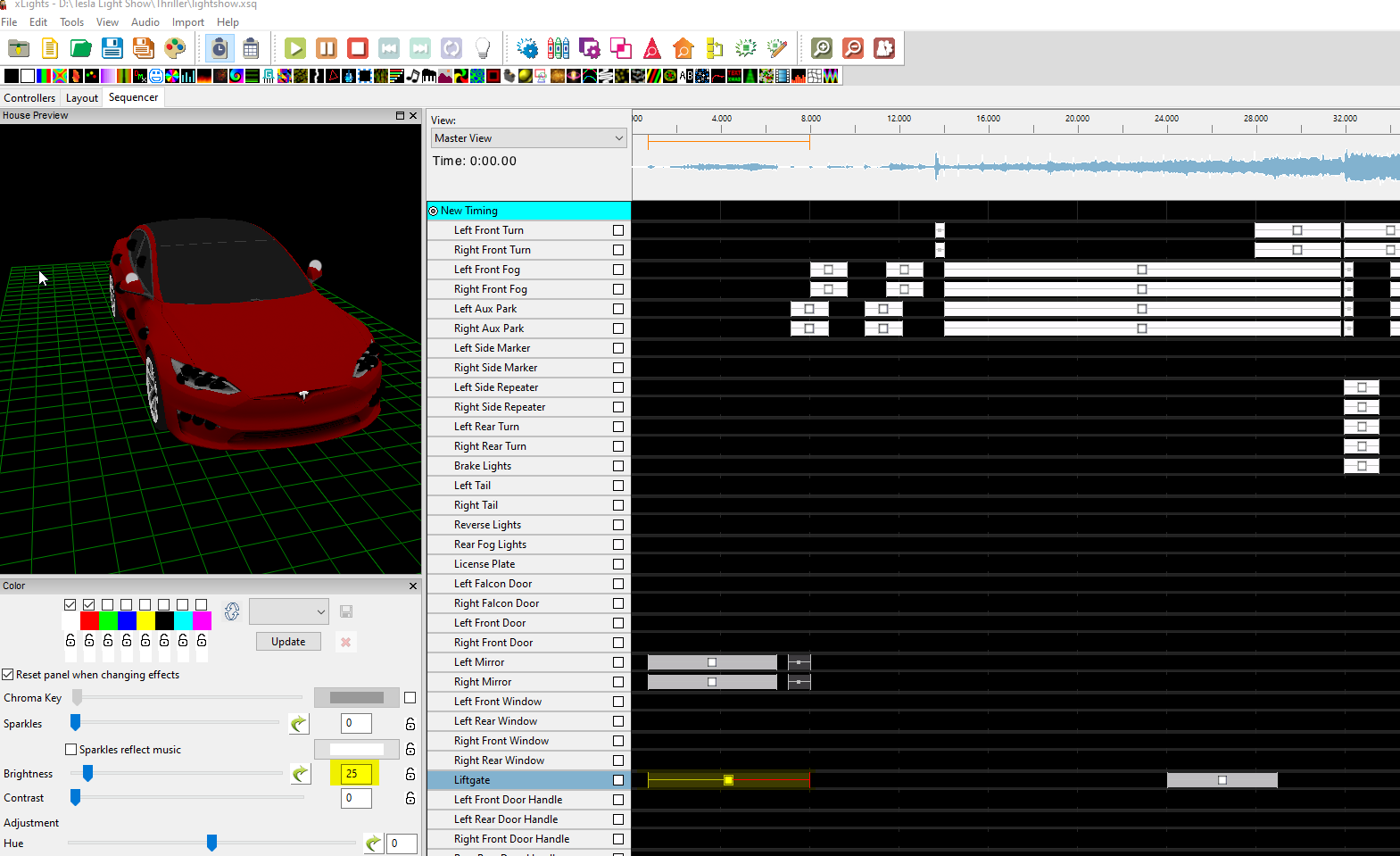
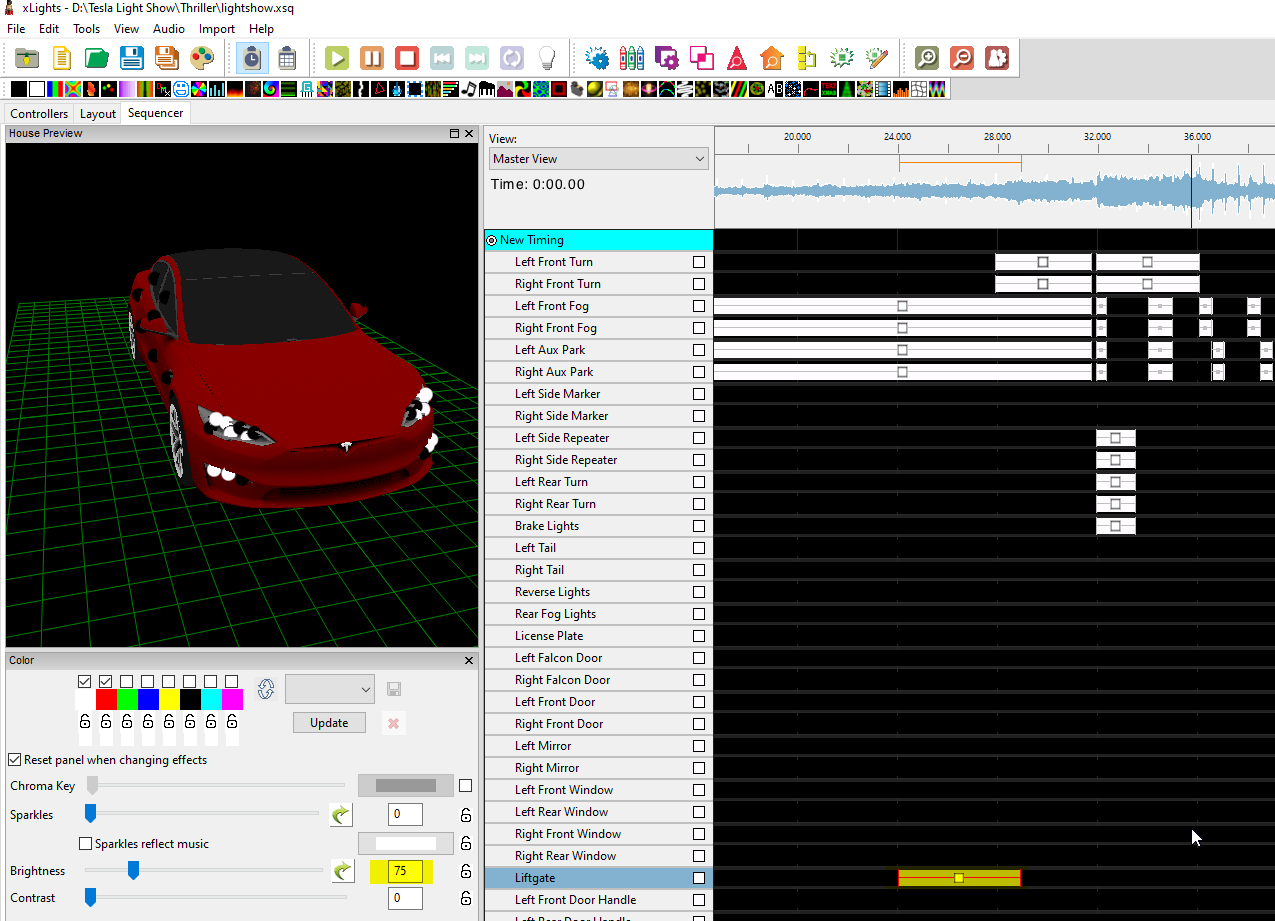
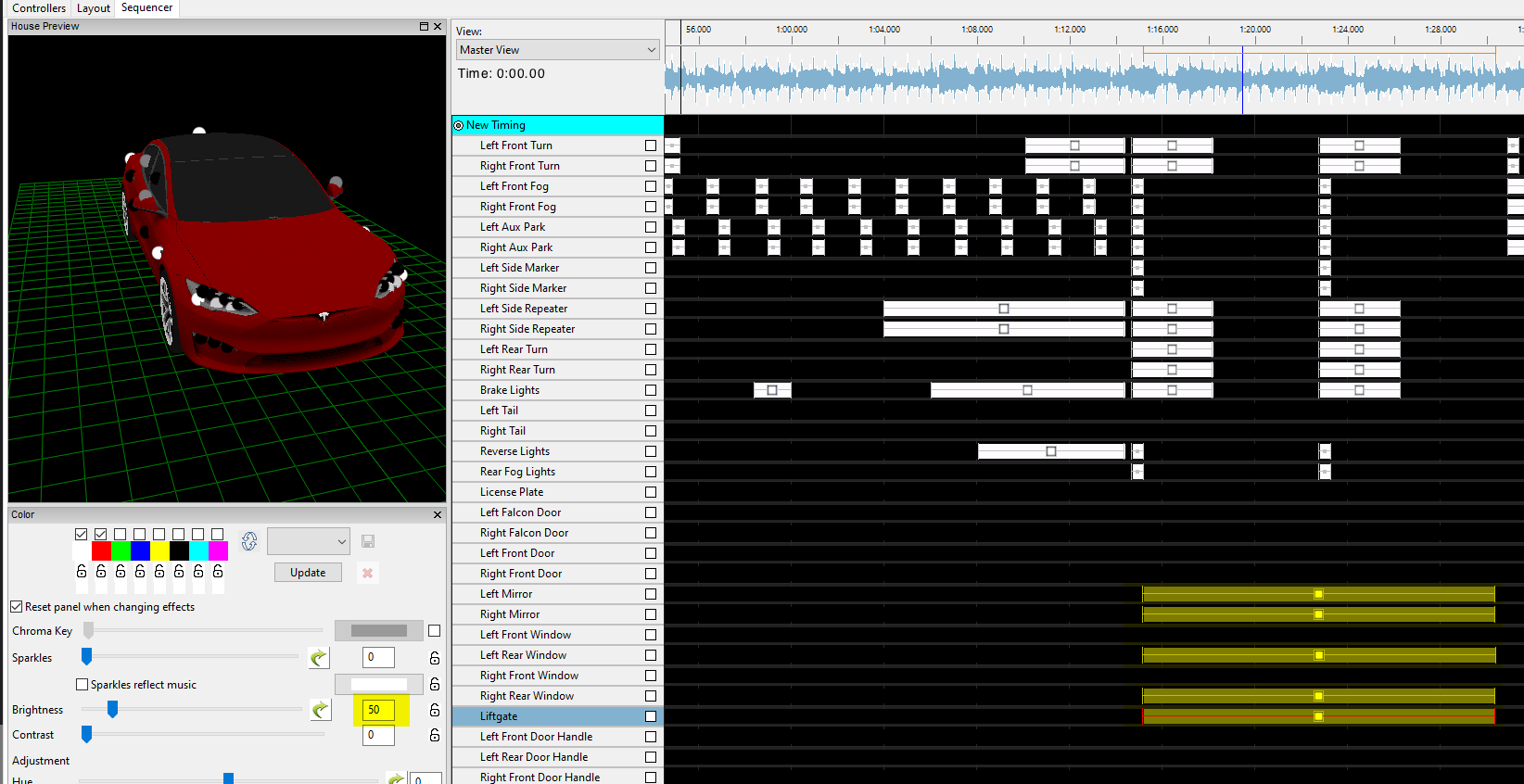
So - Spiegel auf und zu und Kofferraum auf und zu zu Beginn klappt jetzt.
Nur das Tanzen klappt weiterhin nur für die Scheiben. Hmm…
Aber jetzt gebe ich dem Nachbarshund erstmal eine Pause bis morgen 
1 „Gefällt mir“
Jetzt hab ich mich so gefreut, dass ich alles fertig hab, bekomme beim speichern aber nur Fehlermeldungen 
Es heißt „unable to create file …“
Zugriffsrechte hab ich. Nach der Fehlermeldung speichert er trotzdem eine Datei, aber eben keine fseq, wie voreingestellt und beim error bemängelt. Ich möchte gerade ausflippen hier… wenn es eine Lightshow zum Thema gäbe, würde ich jetzt echt sagen „sche*ss aufs selber machen“. Aber von Star Trek gibt es nur TNG, nicht das original 60er theme
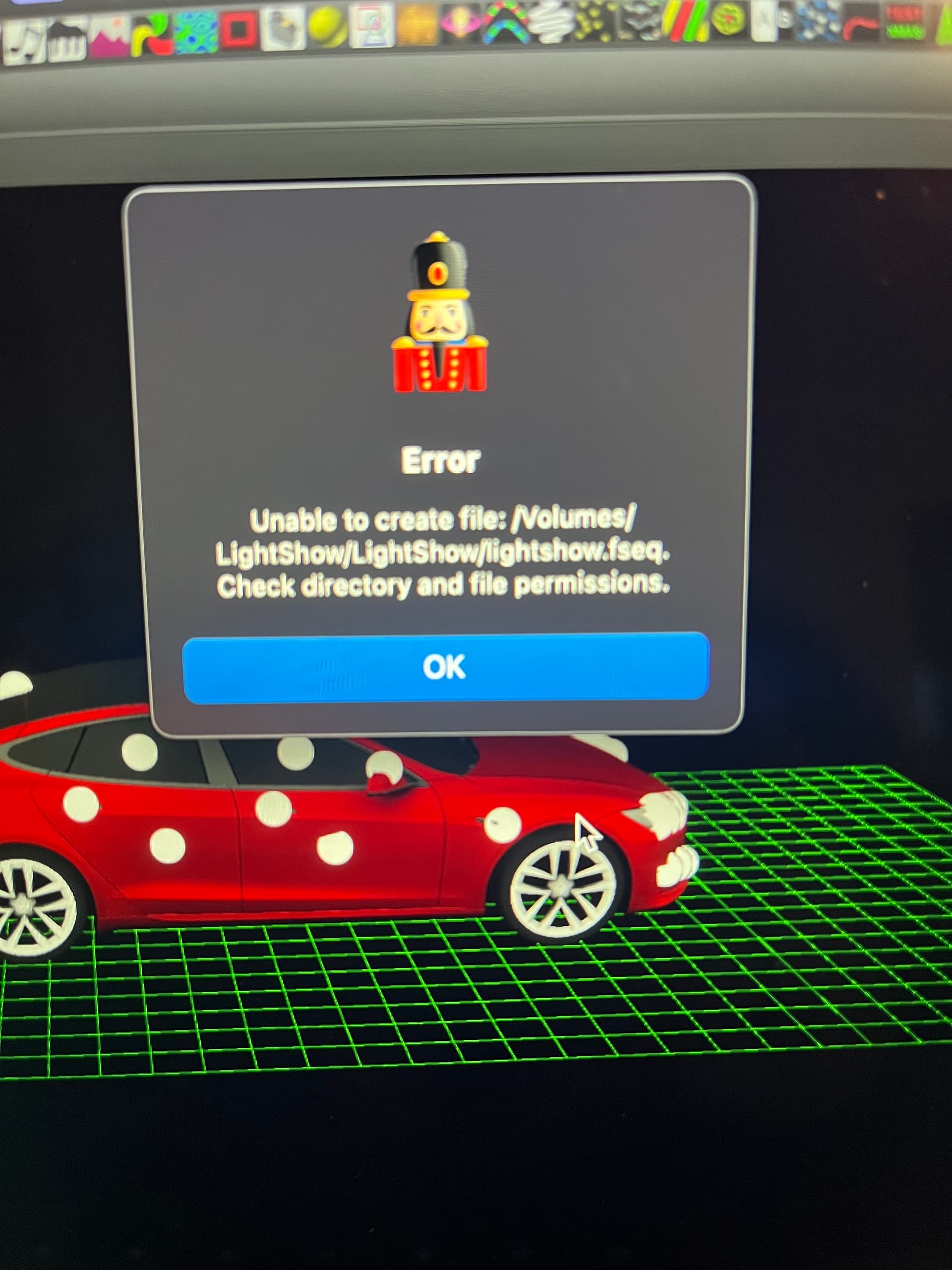
Bescheidene Frage am Rande:
Er speichert ja wie gesagt trotz Warnung eine xsq file. Also eine editierbare Xlights Datei. Mag die mir vielleicht jemand auf fseq konvertieren? Das mag mein Programm nämlich auch nicht.
Das xsq File speichert er aber in dem Ordner in dem er die fseq speichern möchte? Dann kann es an den Ordnerrechten ja eigentlich nicht liegen. Liegt da ggf. schon eine fseq mit gleichem Namen, die du nicht überschreiben kannst? Anderen Ort und/oder Namen hast du schon versucht?
Bin das ganze WE unterwegs, wenn sich sonst keiner findet kann ich sonst Montag einmal schauen das zu konvertieren bei mir.
Hallo Jali! Ja genau. Und ich habe es auch mit verschiedenen Speicherorten ausprobiert. Das Programm weigert sich trotz Sequenz Voreinstellung für die fseq Ausgabe, even jene Datei mit dem Suffix zu speichern. Stattdessen kommt dann die xsq Datei heraus. Im internen Converter wiederum kann man die Datei nicht auswählen.
Okay, nachdem ich das Programm deinstalliert und noch einmal neu installiert hab, speichert es endlich die fseq ab!!!
Nächstes Problem: es öffnet alle Fenster zu Beginn ohne Vorgabe. Spielt aber den Sound auch nur innen ab und nicht außen - vielleicht deswegen die Fenster offen? Aber wieso nutzt der Tesla die Aussenlautsprecher nicht dafür? Kennt das jemand?
1 „Gefällt mir“
Dieses Verhalten ist normal und gewollt.
1 „Gefällt mir“