Kurzbefehle unter iOS mit Tesla App

Hey zusammen und einen schönen Samstag!

Wenn ich via Kurzbefehl vorklimatisiere ist immer die Sitzheizung beim Fahrer und Beifahrer Sitz und die lenkradheizung mit an

Beim vorklimatisieren über die sind Sitz und lenkradheizung aus , stehen nicht auf Automatik…

Kann mann die Sitzheizung und Lenkradheitzung dauerhaft deaktivieren, sprich wenn ich über Kurzbefehl auf Vorklimatisieren drücke, dass eben nur klima läuft??
Dankeschön und herzliche Grüße

Wenn du die Kurzbefehle durchsuchst, findest du einen Kurzbefehl „Sitzheizung einstellen“
Diesen könntest dann in deinen vorhandenen Kurzbefehl einbauen, damit die Sitzheizung ausgeschaltet wird.

Wenn du die App Watch for Tesla hast, dann gibt es dort einen Befehl für die Lenkradheizung.

1 „Gefällt mir“

Dankeschön

Hallo, ich verzweifle grade an dem erstellen eines Kurzbefehles für das automatische Vorklimatisierung. Ich muss auch zu unterschiedlichen Zeiten Arbeiten diese Schichten stehen im Kalender. Früh Spät Nacht. Es wäre Mega lieb wenn du mich dabei unterstützen könntest das einzurichten.

Freundliche Grüsse Christian

1 „Gefällt mir“

Gerne, nur schaffe ich das heute nicht mehr.
Morgen Nachmittag kann ich dir dazu genauer helfen.

Vielen Dank und schönen Abend

Wie schon mal weiter oben erwähnt benötigt man einen Trigger, der den Kurzbefehl ausführt, z.B. einen Wecker.

Ich habe also zwei Wecker, hierfür automatisiert.
Einen Wecker zum Aufstehen, einen Wecker um die Klimaanlage bzw. den Kurzbefehl hierfür auszulösen.

Meine Dienstzeiten sind in einem Kalender „Dienst“ samt Adresse hinterlegt.

Man kann nun mittels eines Kurzbefehls nach diesen Einträgen suchen lassen.

„Kalendererignisse suchen“
Filter:
Hier habe ich Startdatum innerhalb der nächsten 24 Std. ausgewählt.
Und der Kalender soll „Dienst“ sein.

Hierbei kommt also ein Ergebnis raus.

Nun kann man mit dem Befehl „Wegzeit“ die Fahrtzeit zwischen Wohnort und der Adresse im Kalender ermitteln. Das Ergebnis ist dann in „xx Minuten“ angegeben.
Um dieses Ergebnis nun in eine Uhrzeit umzuwandeln muss man dann mit dem Befehl „Datum anpassen“ dieses anpassen.
Der Befehl dient eigentlich dazu, zu einem Datum etwas zu addieren oder subtrahieren.
Einfach auf dem Standard mit 0 Sekunden lassen, und man hat das Datum und die Uhrzeit wann man losfahren müsste.

Ich habe diese Berechnung in einem separaten Kurzbefehl gespeichert und kann ihn dann in anderen Befehlen via „Kurzbefehl ausführen“ einbauen ohne den ganzen Text neu einzugeben.

Das empfiehlt sich deshalb, weil man die Berechnung für die Wegzeit noch im Befehl für den Wecker bzw. den Trigger benötigt.

Nun kann man jedenfalls mit diesem Ergebnis den Wecker zum Einschalten der Klimaanlage erstellen.

Einfach mit dem Befehl „Datum anpassen“ z.B. 10 Minuten subtrahieren, und man hat die Zeit an der die Klima eingeschaltet werden soll.

Diese nun in den Befehl „Wecker erstellen“ übertragen lassen und der Wecker wird gestellt.

Als Nächstes erstelle man eine Automation „wenn ein Wecker ausgeschaltet wird“

Hier lässt man nun wieder nach dem Kalender Eintrag suchen, oder den Kurzbefehl hierauf ausführen. Darauf baut man eine Wenn Funktion ein, wenn das Ergebnis einen beliebigen Wert hat, dann lässt man die Wegzeit wieder ermitteln und mit einer weiteren Wenn Funktion prüfen, ob diese Abfahrtzeit innerhalb der nächsten 15 Minuten ist. Wenn ja, dann lässt man den Kurzbefehl Vorklimatisieren ausführen.

Bei den negativen Wenn’s baut man „nichts“ ein.

Nun wird die Klimaanlage dann aktiviert wenn ein Wecker klingelt und die Abfahrtzeit innerhalb der nächsten 15 Minuten ist.

Mittels des Datum anpassen lassen sich auch Wecker zum aufstehen automatisch einstellen, oder auch einen Puffer falls man z.B. immer 15 vor Beginn dort sein möchte.

Letztlich muss man sich überlegen wann man die Automation zum erstellen des Weckers ausführen lassen möchte. Dazu in Automation eine Uhrzeit auswählen, die man für sinnig hält

Wenn man das nun ein paar mal ausgeführt hat stellt man fest, dass die alten Wecker alle noch in der Wecker App sind.

Man kann diese auch mittels eines Kurzbefehls alle löschen lassen.
Da muss man sich entscheiden ob man dies auch täglich zu einer bestimmten Zeit automatisieren möchte, oder einmal wöchentlich oder sonst wie.

Links und Bilder, wie das in dem Kurzbefehl aussieht kann ich hier nicht einstellen, weil ich seeehr viele einzelne in einander verschaltete Kurzbefehle erstellt habe.
3 „Gefällt mir“

Könntest du mir die Kurzbefehle per E-Mail schicken? [email protected]

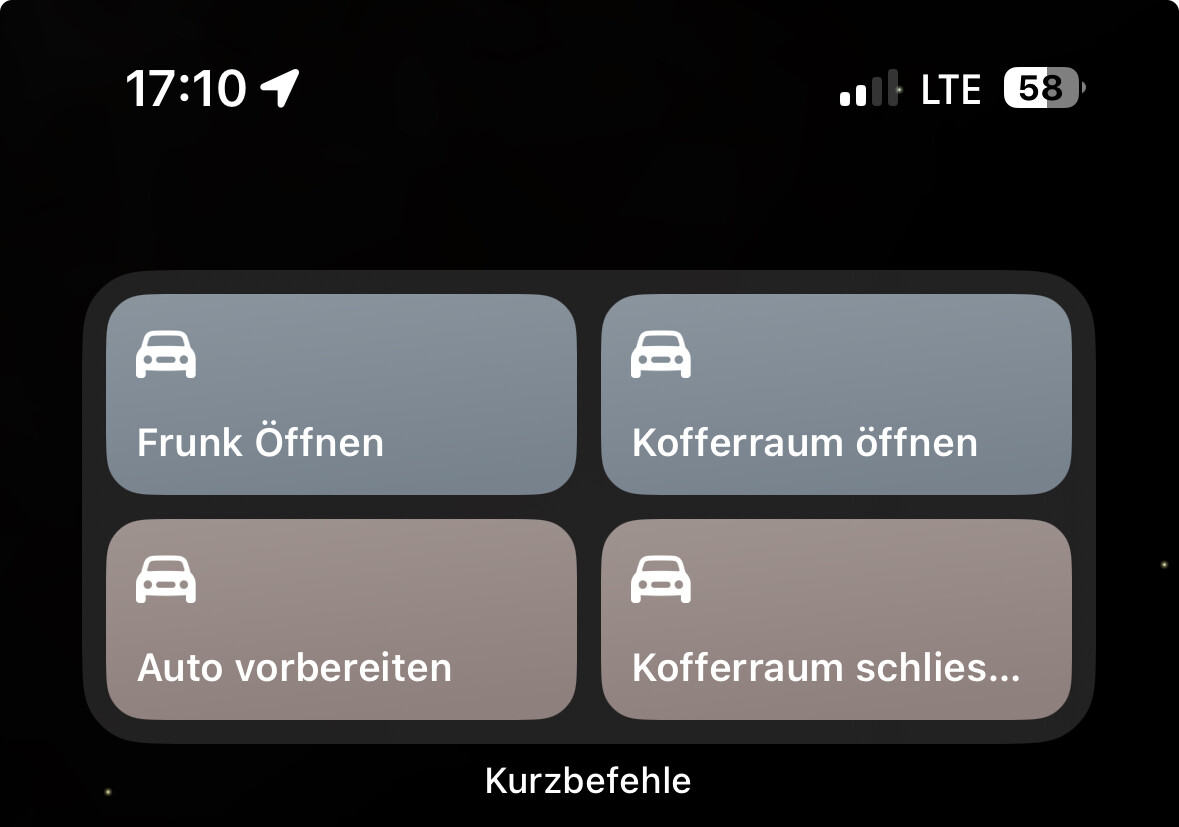
Echt eine schöne Sache. Habe mir ein paar Kurzbefehle zum Öffnen und Schließen der Heckklappe und des Ladeports erstellt. Funktioniert mittels „Hey Siri“ vom iPhone aus ohne Probleme.
Auf meiner Apple Watch kann ich die Kurzbefehle jedoch nur manuell durch Aufrufen der Kurzbefehle-App ausführen.
Versuche ich es per Sprache mittels „Hey Siri“ quittiert die Watch den Versuch nur mit folgender Meldung:
„Du musst entweder eine passende App für dein Auto laden oder einen Autoschlüssel zu Wallet-App hinzufügen“.

Beim Erstellen des Kurzbefehls habe ich „Auf Apple Watch zeigen“ aktiviert.

Jemand eine Idee? Oder funktionert das grundsätzlich auf der Watch nicht?

Doch es funktioniert auf der Apple Watch auch.
Manchmal wenn ich die Uhr erst kurz zuvor eingeschaltet habe, dann kommt diese Meldung auch. Vielleicht hat die Watch dann noch keine ausreichenden Verbindung zum IPhone.

Was ich auch empfehlen kann:
Widgets der Kurzbefehle auf dem Homebildschirm legen. Erleichtert einem auch einiges wenn man Siri nicht gerade nutzen will.

1 „Gefällt mir“

Wenn ich das in der Schnelle überblicke, kann man nach wie vor nicht einstellen dass nur Sitz und Lenkrad Heizung eingestellt werden?

Sitzheizung kannst du mir Kurzbefehlen für die Tesla App, Lenkradheizung für die Watch for Tesla App einstellen.

Aber dabei geht immer die Klima mit an oder?

Ich hätte gerne eine Action wo man eine Adresse an das Fahrzeug übergeben kann, so wie in der App. Wo kann man so wünsche bei Tesla einkippen?

Geht auch mit google maps und Apple Karten.

Jede App die „Teilen“ kann, kann an das Auto eine Adresse übertragen.

1 „Gefällt mir“

Mit der App Watch for Tesla geht das. Die App verfügt über einen entsprechenden Kurzbefehl.

ja eh, aber ich will das über einen kurzbefehl lösen wo die adresse zuvor aufgrund diverser regeln automatisch ermittelt wird und dann an den wagen übergeben werden soll

Das ist jetzt aber etwas ganz anderes, als deine erste Frage!

Konkretes Beispiel?