Linkliste:
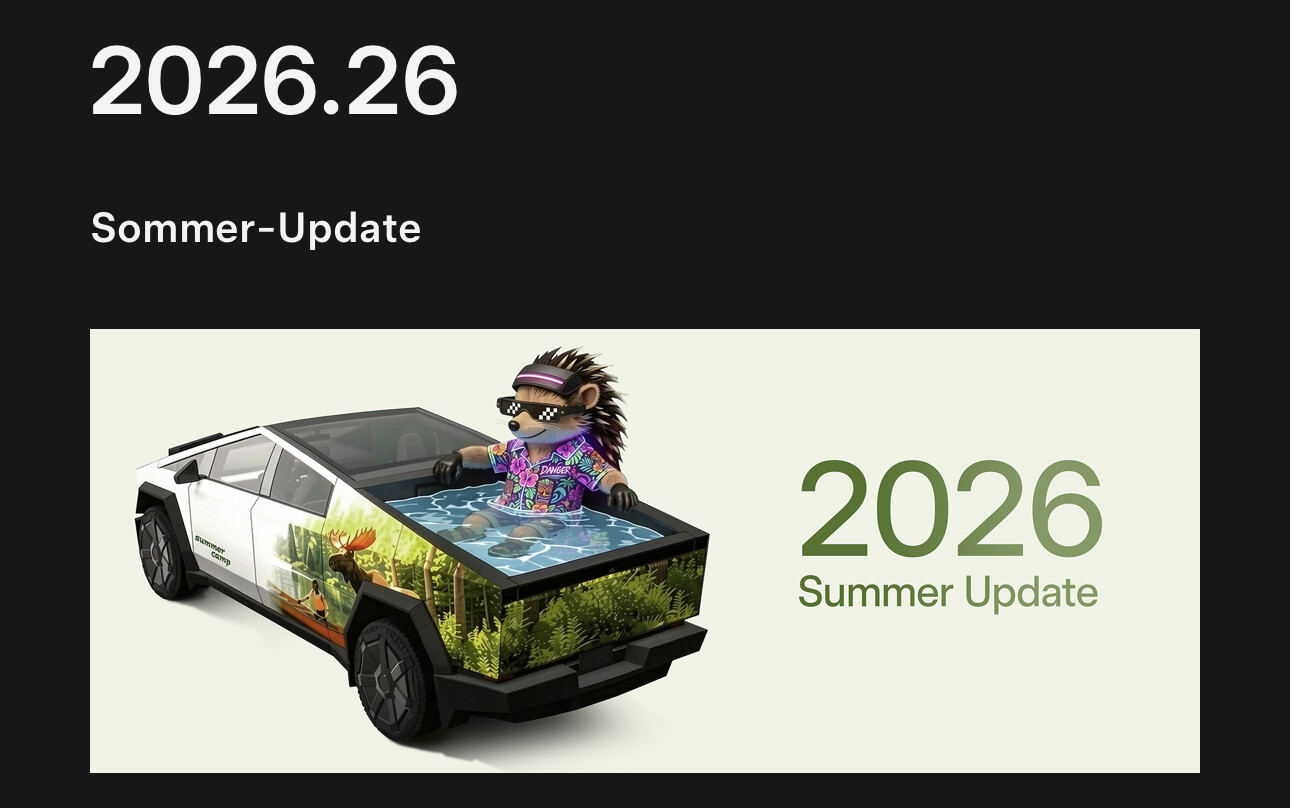
- Diskussion zu Fahrzeugsoftware 2026.26 „☀️ Summer Update“
- Übersicht Fahrzeugsoftware
- Fahrzeugsoftware-Update-Chat
- Wann erhalte ich "mein" Software-Update? (Fakten und Mythen)
→ Neuere Version Fahrzeugsoftware 2026.32
Versionen der 2026.26
-
2026.26.6.2 KW 34/2026
- Kleinere Fehlerbehebungen
-
2026.26.6.1 KW 33/2026
- Kleinere Fehlerbehebungen
-
2026.26.6 KW 33/2026
- Geschätzte Reichweite
- Bei Ihrer geschätzten Batteriereichweite werden jetzt zusätzliche Aspekte der Batteriealterung im Laufe der Zeit berücksichtigt.
- Geschätzte Reichweite
-
2026.26.1 KW 31/2026
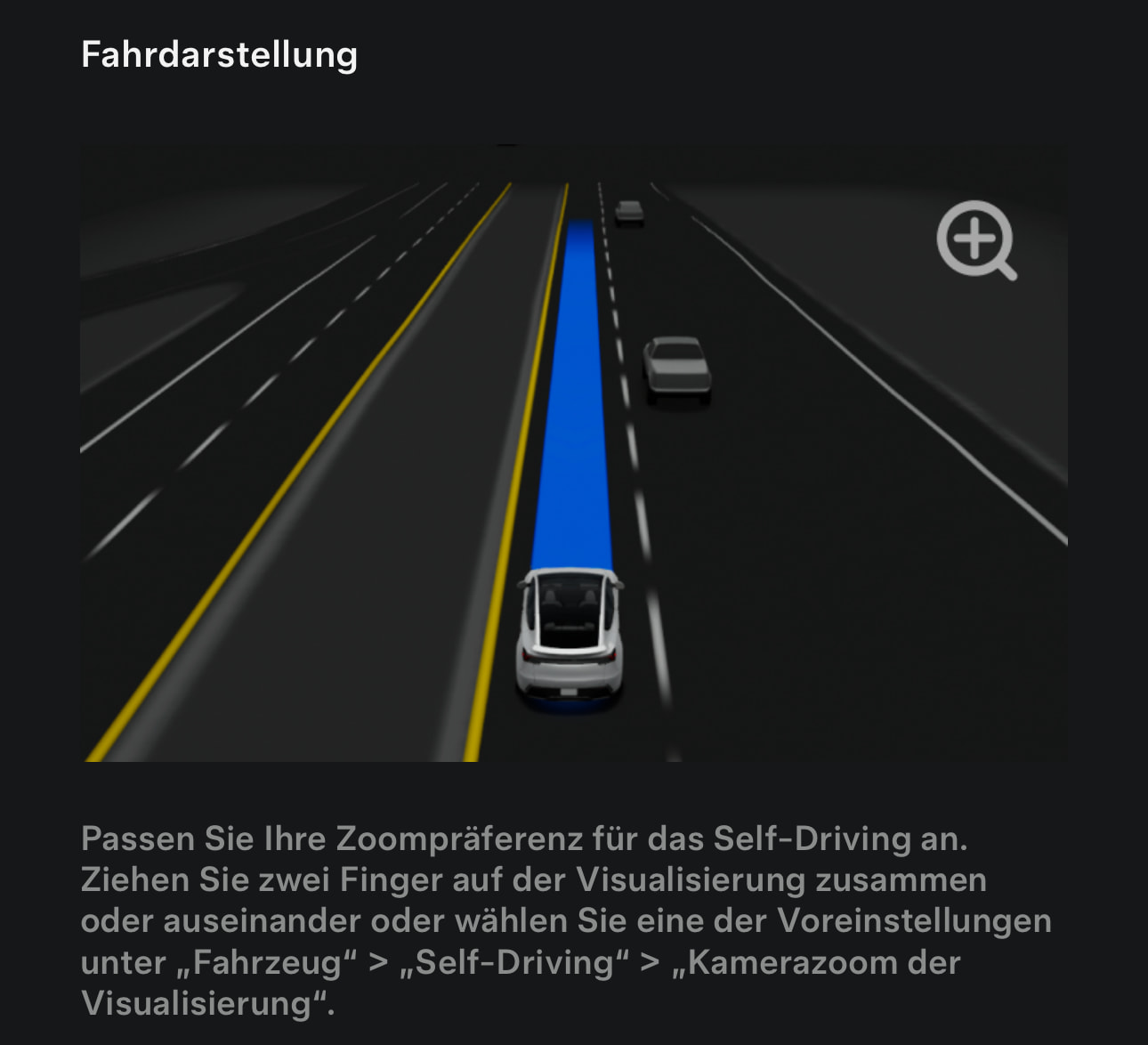
- Fahrdarstellung
- Passen Sie Ihre Zoompräferenz für das Self-Driving an.
- Ziehen Sie zwei Finger auf der Visualisierung zusammen oder auseinander oder wählen Sie eine der Voreinstellungen unter „Fahrzeug" > „Self-Driving" > „Kamerazoom der Visualisierung".
- Fahrdarstellung
-
2026.26 KW 30/2026
-
Grok-Befehle
- Grok kann jetzt telefonieren, Musik abspielen, die Klimaanlage einstellen und das Bedienfeld durchsuchen. Frag Grok nach deinem Tesla oder danach, was das letzte Software-Update mit sich gebracht hat.
- Geh zu „Grok“ > „Einstellungen“, um „Hey Grok“ und standortbasierte Erinnerungen zu aktivieren oder zu deaktivieren. Dazu ist „Premium Connectivity“ oder eine WLAN-Verbindung erforderlich. Die Unterhaltungen sind für Tesla anonym und werden nicht mit deinem Fahrzeug verknüpft.
-
Self-Driving Stats in Mobile App (FSD-Länder)
- View and share self-driving stats from the mobile app
-
Caraoke mit Punktestand
- Caraoke bewertet jetzt deinen Gesang, während du im Park bist. Verdiene Sterne und verfolge deine Highscores auf der Registerkarte „Mein Karaoke“. Tippe auf dem Display auf der Rückseite auf die Warteschlangen-Schaltfläche, um einen QR-Code anzuzeigen, den die Mitfahrer scannen können, um Songs von ihren Handys zur Warteschlange hinzuzufügen. Erfordert Premium-Konnektivität.
-
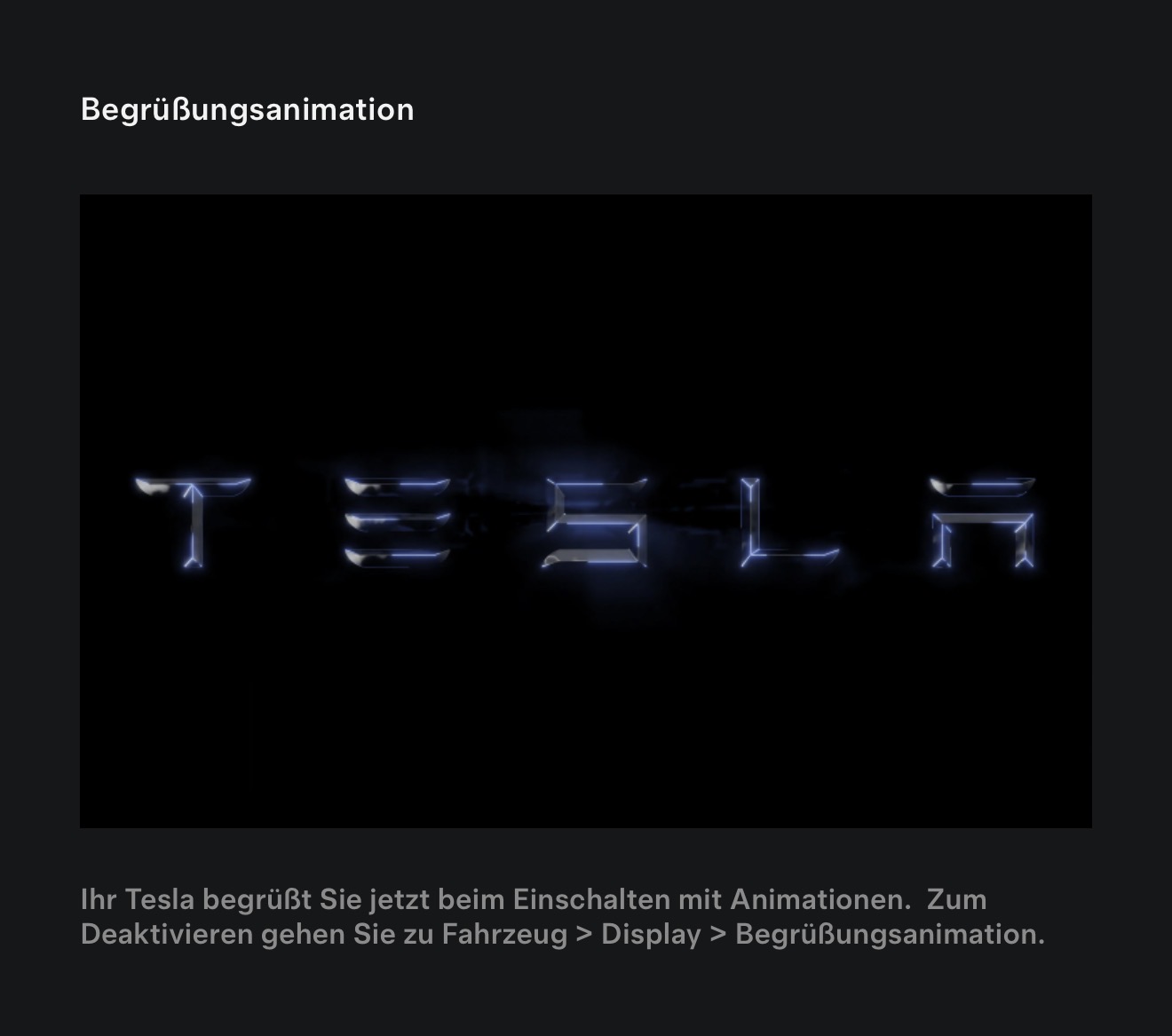
Begrüßungsanimation
- Ihr Tesla begrüßt Sie jetzt beim Einschalten mit Animationen. Zum Deaktivieren gehen Sie zu Fahrzeug > Display > Begrüßungsanimation.
-
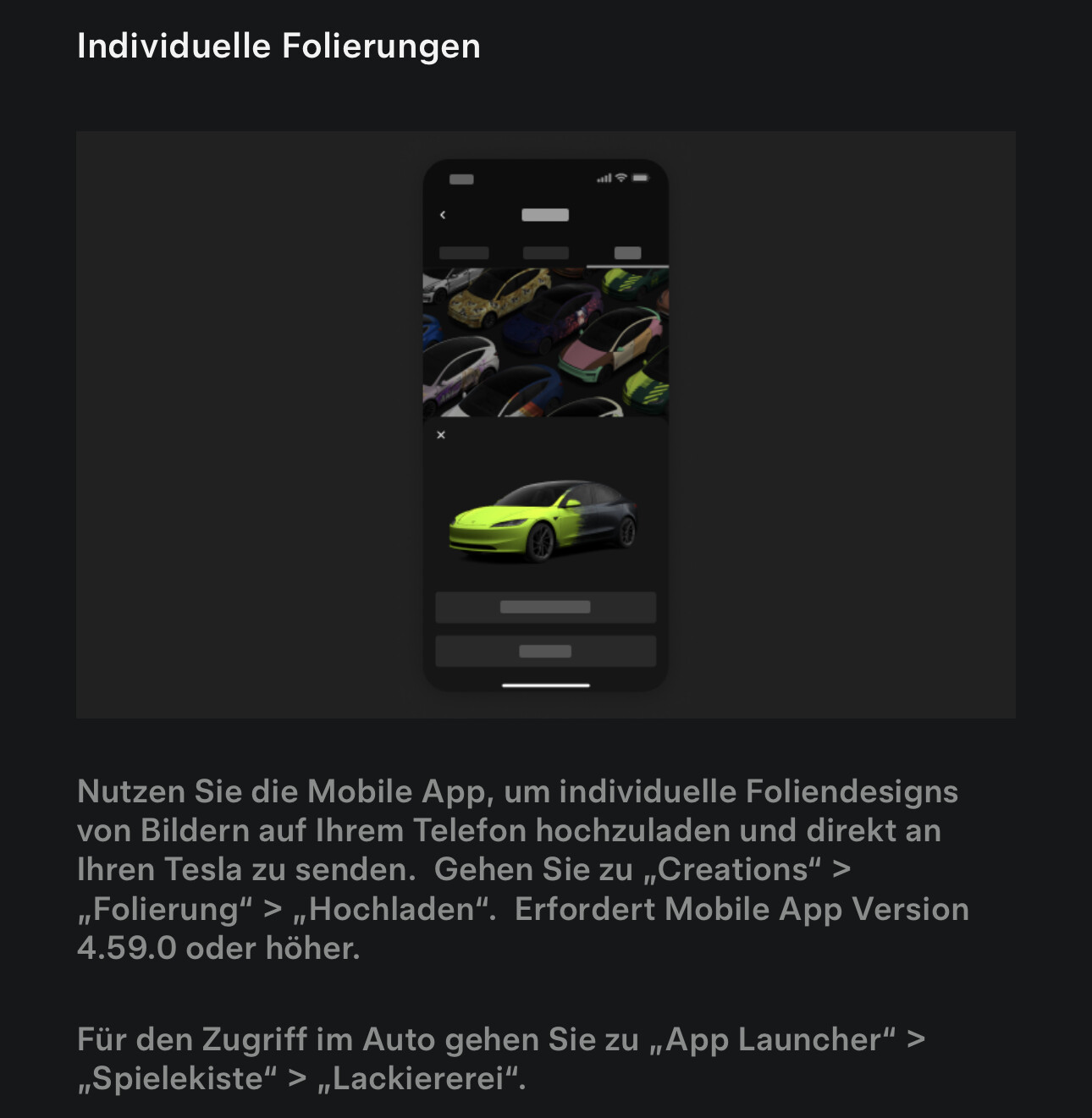
Individuelle Folierungen
- Nutze die Mobile App, um individuelle Folien-Designs aus Bildern auf deinem Handy hochzuladen und direkt an deinen Tesla zu senden. Geh zu „Kreationen“ > „Folierung“ > „Hochladen“. Erfordert die Mobile App ab Version 4.59.0.
- Um im Auto darauf zuzugreifen, geh zu „App Launcher“ > „Toybox“ > „Paint Shop“.
-
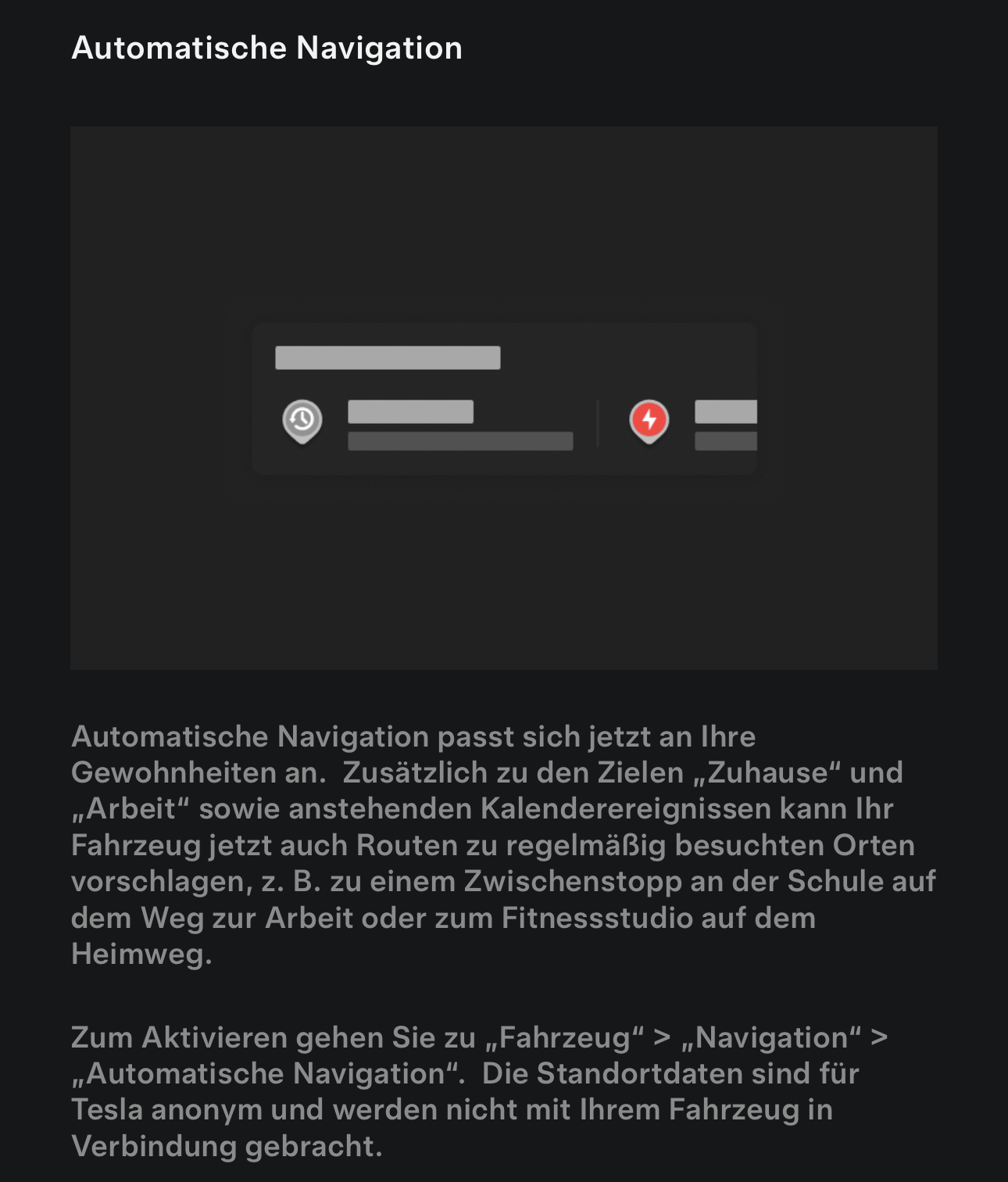
Automatische Navigation
- Die automatische Navigation passt sich jetzt an deinen Tagesablauf an. Neben „Zuhause“, „Arbeit“ und anstehenden Kalenderterminen kann dein Fahrzeug dir nun auch Orte vorschlagen und die Route dorthin berechnen, die du regelmäßig besuchst – zum Beispiel die Schule, an der du auf dem Weg zur Arbeit deine Kinder absetzt, oder das Fitnessstudio auf dem Heimweg.
- Um diese Funktion zu aktivieren, geh zu „Steuerung“ > „Navigation“ > „Automatische Navigation“. Die Standortdaten sind für Tesla anonym und werden nicht mit deinem Fahrzeug verknüpft.
-
Traktionskontrollmodi
- Wählen Sie aus drei aktualisierten Traktionskontrollmodi: Auto für normale Fahrbedingungen, Rutschiger Untergrund für vereiste oder nasse Straßen oder Freifahrassistent, wenn das Fahrzeug im Schnee, Schlamm oder Sand feststeckt. Der Modus wird zu Beginn jeder Fahrt auf Auto zurückgesetzt. Zum Auswählen gehen Sie zu Fahrzeug > Dynamik > Traktionskontrollmodus.
-
Kamera-Vorschau
- Du kannst die Kameravorschau jetzt jederzeit öffnen, auch wenn dein Tesla nicht in der Parkstellung steht.
- Geh zu „Steuerung“ > „Service“ > „Kamera-Vorschau“ und tippe auf eine beliebige Kameraansicht, um sie einzeln anzuzeigen. Tippe auf die Raster-Schaltfläche, um wieder zur Ansicht aller Kameras zurückzukehren.
-
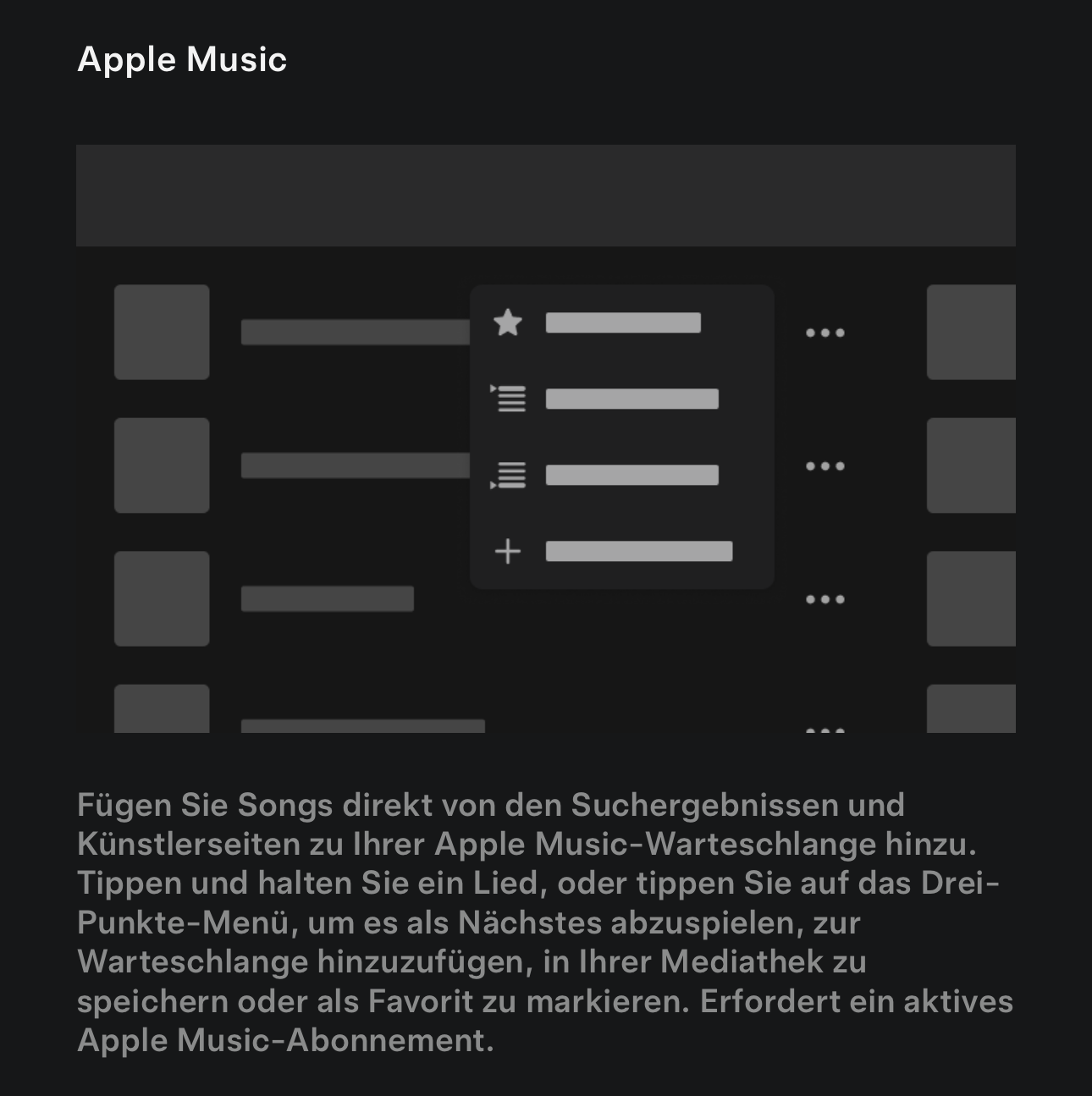
Apple Music
- Füge Titel direkt aus den Suchergebnissen und auf den Künstlerseiten zu deiner Apple Music-Warteschlange hinzu. Tippe auf einen Titel und halte ihn gedrückt oder tippe auf das Drei-Punkte-Menü, um ihn als Nächstes abzuspielen, zur Warteschlange hinzuzufügen, in deiner Mediathek zu speichern oder als Favorit zu markieren. Dazu ist ein aktives Apple Music-Abonnement erforderlich.
-
Bevorzugte Routen
- Die Navigation gibt nun den Routen den Vorrang, die du bereits zuvor gefahren bist. Die Online-Routenführung muss unter „Einstellungen“ > „Navigation“ > „Online-Routenführung“ aktiviert sein. Die Standortdaten sind für Tesla anonym und werden nicht mit deinem Fahrzeug verknüpft.
-
Webbrowser
- Du kannst die Innenraumkamera und das Mikrofon deines Teslas jetzt im Webbrowser nutzen. Tippe auf „Zulassen“, wenn eine Website Zugriff anfordert. Die Kamera ist nur im geparkten Zustand verfügbar.
-
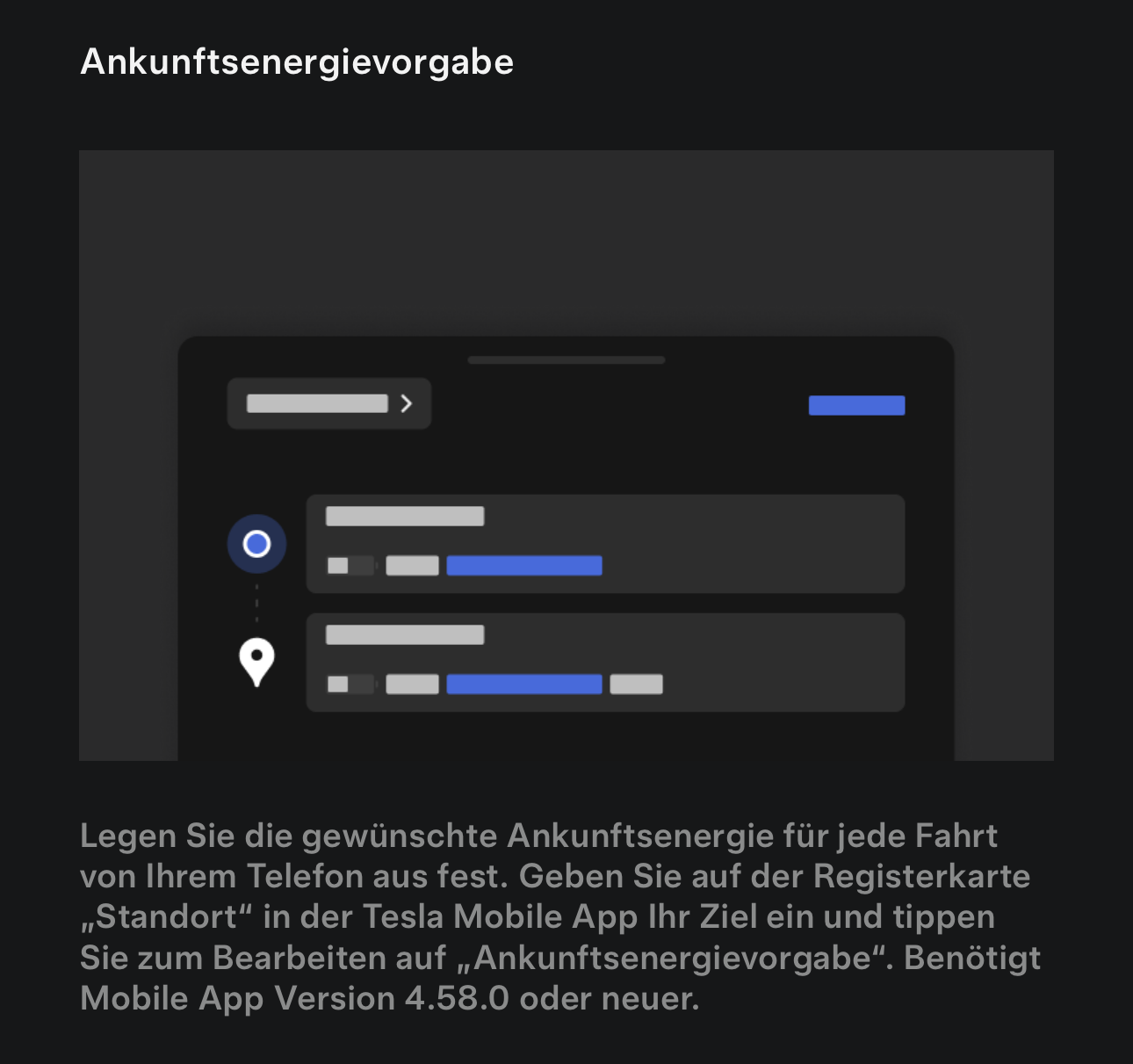
Ankunftsenergievorgabe
- Stell die gewünschte Energie bei Ankunft für jede Fahrt über dein Handy ein. Öffne den Reiter „Standort“ in der Tesla-App, gib dein Ziel ein und tippe auf „Energie bei Ankunft festlegen“. Erfordert die Tesla-App ab Version 4.58.0.
-
Fond Touchscreen
- Deaktivieren Sie die Bedienelemente des hinteren Touchscreens über den Touchscreen unter „App Launcher"> „Hinten" > ,Hintere Anzeige sperren". Auf dem Touchscreen ausgewählte Inhalte werden weiterhin im Fond abgespielt.
-
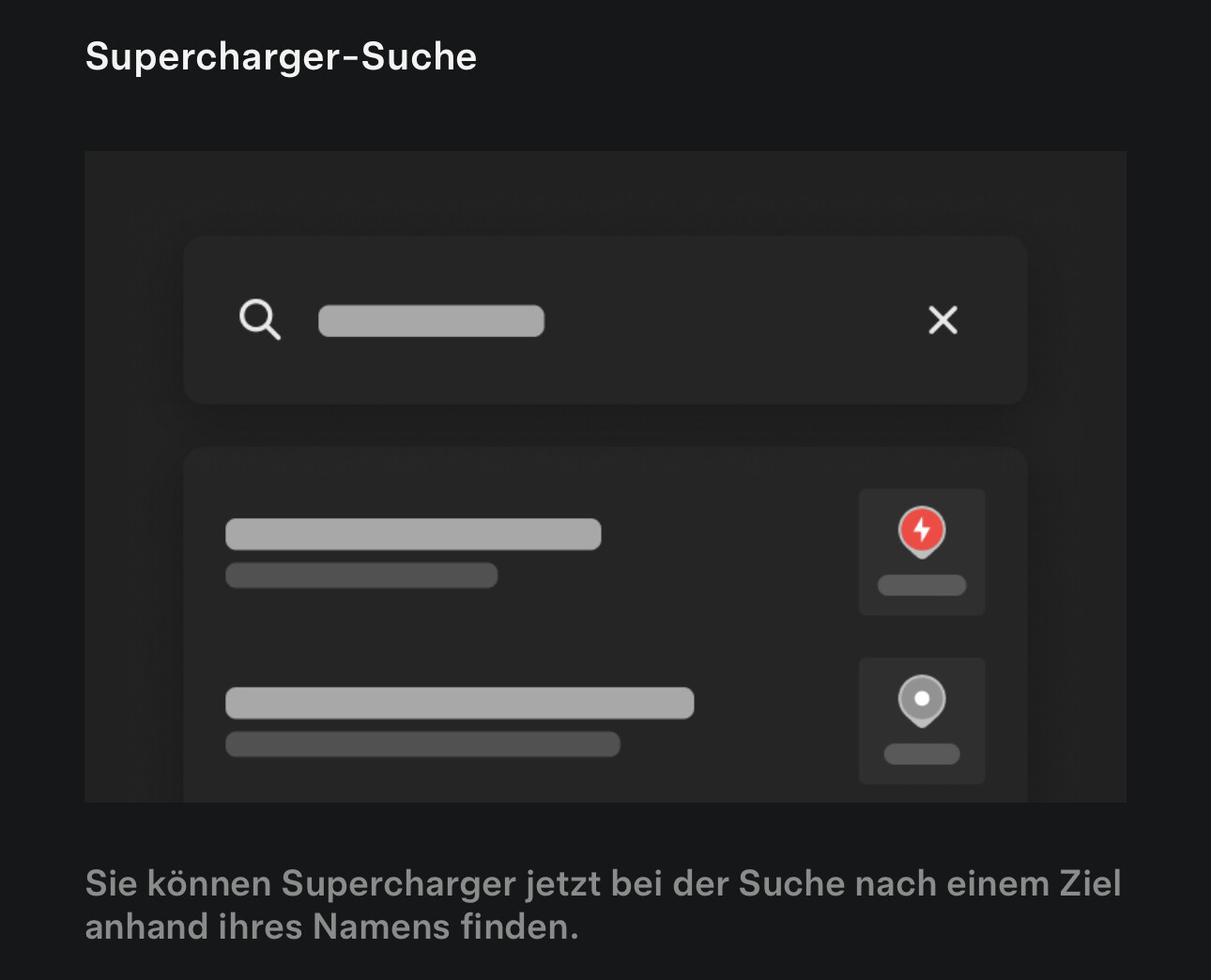
Supercharger-Suche
- Du kannst Supercharger jetzt bei der Suche nach einem Ziel auch nach Namen finden.
-
[Quelle: https://x.com/tesla/status/2079584176182087827]
← Ältere Version Fahrzeugsoftware 2026.20